🖥️ Проблема с чёрным фоном в индикаторах MetaTrader 5 часто встречается на ноутбуках с гибридной графикой (интегрированная Intel HD/UHD + дискретная NVIDIA/AMD).
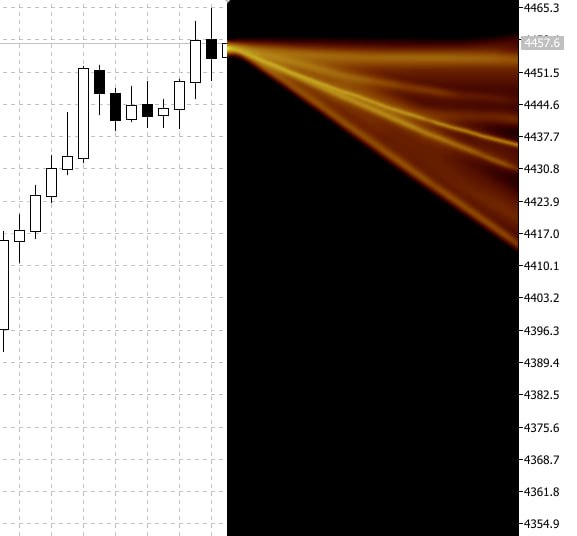
💡 Один экземпляр MT5 может работать нормально (запущен на дискретной GPU), а другой — показывать чёрный фон (на интегрированной, где рендеринг CCanvas ограничен или с багами из-за драйверов/аппаратного ускорения).
🔍 Почему так происходит?
- Гибридная графика на ноутбуках — Windows по умолчанию запускает приложения на энергоэффективной интегрированной GPU (Intel), чтобы экономить батарею. Интегрированные карты иногда плохо справляются с рендерингом
CCanvas (особенно в старых билдах MT5 или с устаревшими драйверами).
- Разные установки MT5 — Терминалы от разных брокеров имеют отдельные
terminal.exe в разных папках — Windows может применять разные настройки GPU к каждому.
- Драйверы и ускорение — Устаревшие/проблемные драйверы Intel, конфликты с DirectX/Direct2D или Blend2D (движок графики в новых MT5).
—
🛠️ Как исправить (пошагово, начиная с самого эффективного)
1️⃣ Заставьте MT5 использовать дискретную GPU (рекомендую сначала это)
Через настройки Windows (для Win10/11):
Перейдите в Параметры → Система → Дисплей → прокрутите вниз → “Настройки графики” (Graphics settings).
Нажмите “Обзор” → добавьте terminal.exe из папки проблемного MT5 (обычно C:\Program Files\MetaTrader 5\terminal.exe или аналогично в папке брокера).
После добавления нажмите “Параметры” → выберите “Высокая производительность” (High performance) → Сохранить.
Перезапустите MT5 и проверьте.
▸ Повторите для каждого проблемного терминала (если несколько установок).
Через панель NVIDIA (если есть дискретная карта):
Откройте NVIDIA Control Panel → “Управление параметрами 3D” → “Программные настройки”.
Добавьте terminal.exe → в “Предпочтительный графический процессор” выберите “Высокопроизводительный процессор NVIDIA”.
Нажмите Применить.
Для AMD:
Аналогично в AMD Radeon Software → Settings → Graphics → Add application → terminal.exe → High Performance.
—
2️⃣ Обновите драйверы видеокарты
- Intel: Скачайте свежие с сайта intel.com — используйте Intel Driver & Support Assistant.
- NVIDIA/AMD: Через GeForce Experience или AMD Software — выберите чистую установку (с галочкой “Чистая установка”).
- После обновления перезагрузите ПК и протестируйте.
—
3️⃣ Дополнительные проверки
- ✅ Запустите MT5 от имени администратора.
- ✅ В Диспетчере задач (
Ctrl+Shift+Esc) → вкладка “Подробности” → найдите terminal.exe → колонка “GPU” покажет, на какой карте работает процесс.
- ✅ Попробуйте portable-версию MT5:
—
✅ Как проверить, что всё работает?
Запустите стандартный индикатор FlameChart от разработчиков MT5:
📁 \Indicators\Examples\Canvas\FlameChart
Он должен отображаться без чёрного фона. Если фон белый (или цветной, как задумано) — проблема решена! 🎉